Subscribe For Free Updates!

We'll not spam mate! We promise.

Showing posts with label පරිඝනක. Show all posts

Friday, September 13, 2013

ඔබේ පරිගණකයේ ආරක්‍ෂාව ගැන සැලකිලිමත් වෙමු


  1. පරිගණකය වෙනත් ස්ථානයන් කරා රැගෙන යන විට ඒවා අසුරා තිබු ආරක්‍ෂිත ඇසුරුම් භාවිතා කරන්න 
  2. පරිගණකය චුම්භක ක්ෂේස්ත්‍රවලින් දුරස්ව තබාගැනීමට සැලකිලිමත් වන්න (ස්පීකර් වැනි දෑ යම් දුරකින් තබා ගත යුතුය)මෙමගින් ඔබගේ හාඩ් ඩිස්කයේ හෝ ඩිස්කට් වල ඇති දත්ත මැකී යා හැක මොනිටරය වර්ණ වෙනස් වීම වැනි බලපෑම් ඇති වීම සිදු වේ
  3. පරිගණකය කිසිවිටෙක හදිසි උෂ්ණත්ව වෙනස්කම් වලට ගොදුරු කිරීමෙන් වලක්වන්න 
  4. දියර වර්ග පරිගණකය අසල තබාගැනීමෙන් වලකින්න 
  5. දුහුවිලි පිරුනු හෝ අපිරිසිදු පරිසරයක පරිගණකය භාවිතා නොකරන්න දුහුවිලි වැනි දෑ නිසා පරිගණකය අභ්‍යන්තර යාන්ත්‍රනය අක්‍රිය විය හැක
  6. සිස්ටම් යුනිට් එකේ ඇති වෙන්ටිලේෂන් ‍ෆෑන් හා සිදුරු අවහිර වන සේ පරිගණකය තබා නොගන්න 
  7. සැලකිය යුතු කාලයක් භාවිතයට නොගන්නේ නම් විදුලි සැපයුම විසන්ධි කල යුතුය
  8. පරිගණකයේ මෙහෙයුම් පද්ධතිය යාවත්කාලීන කිරීමට කටයුතු කරන්න  
  9. හාඩ් ඩ්‍රයිව් එක සම්පුර්ණයෙන් ම පිරී නොතිබීමට වගබලාගන්න 

මහාසෙන් දැහැන ගීත ඇල්බමය මිලදී ගැනීම සඳහා විමසන්න Tel-:0714456435/0778980818 ඊ මේල්-:ravana@ruhunuyaka.com.

Thursday, August 1, 2013

෴ පරිගණකයක ආරක්ෂාකාරී ලෙස වැඩ කිරීම ෴


පරිගණකයක වැඩ කරන්නට පටන්ගන්නට පෙර,අපහසුතාවය,පීඩනය හා වෙහෙස  ඇති නොවන ලෙස වැඩ කිරීම සඳහා පහත  දැක්වෙන නිර්දේශ ඔබට සුරක්ෂිත හා පහසුවක් ඇති කරගත හැකිය.


  1. මොනිටරයේ මුදුන හා ඇස් මට්ටමේ සමාන උසක පැවතිය යුතුය.
  2. මොනිටරයේ තිරය හා ඔබේ දෘෂ්ටි රේඛාව ලම්භකව තිබිය යුතුය.
  3. දෙ අත් පොළවට සමාන්තරව  පිහිටන ලෙස යතුරු පුවරුවේ උස සකස් කරගන්න.
  4. හිරු එලිය හෝ වෙනත් දීප්තිමත් ආලෝක ප්‍රභවයක්  පරිගණක තිරය මතට වැටී පරාවර්තනය නොවන ලෙස මොනිටරය තබා ගැනීම කළ යුතුය.
  5. පරිගණකය තබන මේසය හා විශේෂයෙන් ම මොනිටරය ඍජු ආලෝකයක් නොවැටෙන පරිදි තබා ගන්න .මොනිටරයෙන් නිකුත් වෙන පරාවර්තනයට ඇස ‍වෙහෙසකරය.
  6. මොනිටරයට ග්ලෙයා ෆිල්ටරයක් සවි කිරීම වැනි ක්‍රියා මගින් දිළිසීම වළක්වා ගත හැකිය.
  7. වැඩ කරන ප්‍රදේශයේ මෘදු,කෙලින්ම නොවැටෙන ආලෝක තත්වයක් සකස් කරගන්න.
  8. පරිගණකය අඳුරු තැනක භාවිතා නොගත යුතුය
  9.  එක දිගට එක එල්ලේ පරිගණක තිරය දෙස බලා සිටීමෙන් වලකින්න.වරින් වර දෙඇස් ඉවතට අරගන්න.දුරින් පිහිටි වස්තූන් වෙතද දෙඇස් ඉලක්ක කරන්න.
  10. ඔබේ මොනිටරය තබා ගන්නා මේසය තෝරා ගැනීමේ දී එය ඔබට ගැළපෙන උසක් සහිත එකක් විමට වග බලා ගත යුතුය.පුටුව වාඩි වූ විට සිරුර නිවැරදි ඉරියව්වකින් තබා ගැනිමට පහසු ආකාරයේ එකක් විය යුතුය.
  11. පරිගණකය  මේසය තැබිය යුත්තේ ද පැතලි පොළවකය.
  12. කිබෝඩය  හා මවුසය හැසිරවීමේදී ඔබේ දෙඅත්වල වැළමිටෙන් පහළ කොටස පොළවට සමාන්තරව තබා ගත හැකි ආකාරයේ මේසයක් හා පුටුවක් තෝරා ගත යුතුය.
  13. සැපපහසු ,ඔබේ බර සමබරව බෙදාහරින,අපහසුවකින් තොරව වාඩි විය හැකි,උස සිරු මාරු කළ හැකි පුටුවක් තෝරා ගන්න.
  14. පුටුවේ වාඩි  වූ විට කිබෝඩයේ මට්ටම ඔබේ වැලමිටේ උසට සමානවිම හෝ එයට වඩා තරමක් පහළට තිබීම අත්‍යාවශ්‍යය.එවිට ටයිප්  කරන විට උරහිසට පහසුය.
  15. පුටුවේ  උස වෙනස් කරගැනීමට  හා  වාඩිවෙන කොටස මදක් ඉදිරියට නවා ගැනිමට හැකිවීම වැදගත්ය.සිරුරේ බර සමබරව පුටුවට ලැබීම සඳහා අවශ්‍යනම් පාද රඳවණයක් ද භාවිතයට ගන්න.
  16. ඔබේ කොඳුඇට පෙලේ පහළ නැම්මට අනුකුළ ලෙස පුටුවේ හේත්තුවෙන කොටස සීරුමාරු කරගන්න.


මහාසෙන් දැහැන ගීත ඇල්බමය මිලදී ගැනීම සඳහා විමසන්න Tel-:0714456435/0778980818 ඊ මේල්-:ravana@ruhunuyaka.com.

Sunday, June 16, 2013

SSD

දීගු කලක් තිස්සේ අප භාවිතා කරන්නේ භ්‍රමණය වන චුම්බක තැටි සහිත හාඩ් ඩිස්ක විශේෂය වේ නමුත් දැන් අලුතින්ම පැමිණ ඇති හාඩ් ඩිස්ක වන්නේ SSD නොහොත් Solid State DrivesSSD යනු චලනය නොවන අන්තර්ගතයක් සහිත හාඩ් ඩ්‍රයිව් විශේෂයකි මේවා අපගේ ජංගම දුකථන සඳහා භාවිතා කරනා මෙමරි කාඩ් වල තාක්‍ෂණික ක්‍රමයට බෙහෙවින් සමාන ආකාරයෙන් නිෂ්පාදනය කර ඇත මෙම හාඩ් ඩිස්ක සාමාන්‍ය හාඩ් ඩිස්ක හා සැසඳීමේදී කුඩා ය බරින් ද අඩුය මෙම හාඩ් ඩිස්කයක් ඔබගේ පරිගණකය හා සම්බන්ධ කල විට ඔබගේ මෙහෙයුම් පද්ධතිය ඉක්මනින්  BOOT වනු ඇත ගේම් ලෝඩ් වීමේ කාලය ද අඩුවනු ඇත විදුලි පරිභෝජනය විශාල වශයෙන් අඩුය මෙය වෙළෙඳ පොලේ දැනට භාවිතා වන හාඩ් ඩිස්ක කිහිපයක තොරතුරු පහත දැක්වේ

 Kingston HyperX

ධාරිතාව capacity:-90,120,240,480GB 
කියවීමේ වේගය Read Speed:-555 MB/s 
ලිවීමේ වේගය Write Speed:-510 MB/s
උපරිම විදුලි පරිභෝජනය:-2.1W
සාමාන්‍ය විදුලි පරිභෝජනය:-0.46W


 Intel 520


ධාරිතාව capacity:-240GB
කියවීමේ වේගය Read Speed:-550 MB/s
ලිවීමේ වේගය Write Speed:-520MB/s
උපරිම විදුලි පරිභෝජනය:-3.65W
සාමාන්‍ය විදුලි පරිභෝජනය:-0.8W

      
Samsung 830


ධාරිතාව capacity:-64,128GB
කියවීමේ වේගය Read Speed:-520 MB/s
ලිවීමේ වේගය Write Speed:-320 MB/s
උපරිම විදුලි පරිභෝජනය:-0.15W
සාමාන්‍ය විදුලි පරිභෝජනය:-0.08W

මහාසෙන් දැහැන ගීත ඇල්බමය මිලදී ගැනීම සඳහා විමසන්න Tel-:0714456435/0778980818 ඊ මේල්-:ravana@ruhunuyaka.com.

Friday, December 7, 2012

ඇන්ඩ්‍රෝයිඩ් මෙහෙයුම් පද්ධතිය සඳහා ආසාදනය වන වෛරස


වයිරස් නිපදවා බෙදාහරින්නේ කවුරුන් විසින්ද යන්න හරියටම කිව නොහැක ඇතැම්වා සකස් කරන්නේ ස්පැමර්ස් විසිනි ඒ ඔබේ කම්පියුටර් එක උපයෝගී කරගෙන කසල පණිවිඩ බෙදාහැරීම සදහාය පරිගණක කේත පිළිබඳව වැටහීමක් ඇති විකෘති මනසක් සහිත අයද වයිරස් නිපදවනු ලබයි සමහරවිට තමාට නැති පහසුකම් වෙනත් අය විසින් විඳිනු දැකීමට අකමැති ඉරිසියාවෙන් හා ද්වේශයෙන් පිරුණ ඇතැමුන් අනුන්ට හානි කිරීම එකම ඉලක්කය කරගෙන වයිරස් නිපදවන බවද සොයාගෙන ඇත පසුගිය කලදී ලොව ඉතාමත් ජනප්‍රිය බවට පත්වුයේ ඇන්‍‍ඩ්‍රෝයිඩ් මෙහෙයුම් පද්ධතියයි අවාසනාවට මෙන් දැන් මේ සඳහාද වෛරස් නිර්මාණය කිරීම සඳහා ඇතැමුන් පෙළඹී ඇත එවැනි වෛරස් පිළිබඳව ඔබට යම් වැටහීමක් ලබාගැනීමට උපකාරී වනු ඇත
  • Android.Trojan.FakeDoc.A

ඔබේ ඇන්ඩ්‍රෝයිඩ් උපාංගය මගින් ඔබේ ජීමේල් ගිණුමට පිවිසෙන මෙම වෛරසය ඔබේ පෞද්ගලික තොරතුරු සහ මේල් ඇඩ්‍රස් වෙනත් සර්වර් එකකට අප්ලෝඩ් කරනු ලබයි බැට්රි ඩොක්ටර් යන මෘදුකාංගයේ වේශයෙන් පෙනී සිටින ‍Fake.A ඔබේ පුද්ගලික තොරතුරු රහසේම සොරා ගන්නා වයිරසයකි

  • Android.ExploiT.RATC.A හෝ B

ඇන්ඩ්‍රෝයිඩ් උපාංගයක් රූට්‌ කිරීම යනු ඔබේ පරිගණකය ඇඩ්මින් ලෙස රන් කිරීමට සමාන ක්‍රියාවලියකි මෙහිදී ඔබට ආරක්ෂක අනතුරු වලින් තොරව පරිගණකය ක්‍රියා කල හැකි සේම ඇන්ඩ්‍රෝයිඩ් හිදී රූට්‌න් ක්‍රියාත්මක කල විට උපාංගය මෙහෙයවීමට ඔබට පුර්ණ බලය ලබාදෙයි ඇන්ඩ්‍රෝයිඩ් උපාංගයට පිවිසි ඔටෝ රූට්‌ පහසුකම ක්‍රියාත්මක කරවා ගන්නා මෙම වෛරසයට ඇන්ඩ්‍රෝයිඩ් ඇප් ඉන්ස්ටෝල් සහ ඉවත් කිරීම මෙන්ම ඇන්ඩ්‍රෝයිඩ් මෙහෙයුම් පද්ධතිය සම්පුර්ණයෙන් මකා දැමීමට වුවද හැකිය

  • Android.Trojan.SMSSEND.G

ඇන්ඩ්‍රෝයිඩ් උපාංගයෙන් නොනවත්වා ස්වංක්‍රියව SMS යවන වෛරසයකි

  • Android.HackTool.‍FeceniFF.A

ස්වංක්‍රියව වයි ‍ෆයි නෙට්වර්ක් වලට පිවිසි ඒ මගින් ‍ෆේස්බුක් ලොග් වී සිටින්නන්ගේ යුසර් නේම් හා පාස්වර්ඩ් සොරා ගන්නා වෛයිරසයකි

  • Android.HackTool.DroidSheep.A

පාස්වර්ඩ් නොයෙදු අනාරක්ෂිත වයි ‍ෆයි නෙට්වර්ක් තුලට පිවිසි සමාජ ජාල වෙබ් අඩවි ඊ මේල් හා අනෙකුත් යුසර් නේම් හා පාස්වර්ඩ් සොරකම් කරයි

  • Android.Trojan.‍FacelnsT.Av

ඔබේ ඇන්ඩ්‍රෝයිඩ් උපාංගයෙන් ස්වංක්‍රියව  SMS යවන මෘදුකාංගයකි විශේෂත්වය නම් මෙය සැම විටම එහි අයිකනය වෙනස් කරමින් ක්‍රියාකිරීමයි


  • Dubbed.MMARKET.pay.A

චීන ඇන්ඩ්‍රෝයිඩ් වෙළෙඳපල ඉලක්ක කරගෙන නිපදවූ මෙයින් ස්වංක්‍රියව  ඔබේ ඇන්ඩ්‍රෝයිඩ් උපාංගයට ඇප් මිලදී ගන්නා අතර ඒවා ඔබේ මාසික බිල්පතට එක වී අති විශාල බිලක්‌ ගෙවීමට සිදුවේ මෙය ක්‍රියා කරන්නේ චීන මොබයිල් ජාලය තුල පමණි       


         ඇන්ඩ්‍රෝයිඩ් වෛරස තුලින් මිදීමට නම්

  • ඔබේ දුරකතනයේ පාස්වර්ඩ් යොදා අගුලු දමන්න මෙවැනි දුරකථනයක් වෙත ඇතුළු වීමට උත්සහ දරන මෘදුකාංග ඇති අතර එසේ දෙතුන් වරක් වැරදි ලෙස පාස්වර්ඩ් ඇතුළු කිරීමට‍ උත්සහ කරන විටදී AUTO-Wipe වන ආකාරයට සෙටින් සකසන

  • අතිශය පුද්ගලික හා රහස්‍ය දත්තයන් දුරකථනයේ තබා නොගන්න 


  • විශ්වාසනීය මුලාශ්‍රයන්ගෙන් හෝ සෘජුවම ඔබේ ඇප් මාර්කට්  ඒකෙන පමණක් ඇප් ඩවුන්ලෝඩ් කරන්න


  • ඇප් එකක් ඉන්ස්ටෝල් කිරීමේදී ඉල්ලා සිටින පර්මිෂන් පිළිබඳව හොදින් විමසා බලන්න සමහරවිට ඇප් එකේ කාර්යයට කිසිසේත් අදාල නැති ආකාරයේ පර්මිෂන් ඉල්ලා සිටි නම් එය සැකකටයුතු ඇප් එකකි උදා-:ට්‍රැෆික්  ඇප් එකක් හෝ ගේම් ඇප් එකක් ඔබේ දුරකථනයේ Contacts සේවාව සඳහන් අවසර ඉල්ලා සිටීම නොගැලපෙන අවස්ථාවකි

  • ඔබ භාවිතා කරන උපාංගයේ ජංගම මෙහෙයුම් පද්ධතියේ ඇති ආරක්‍ෂක දෝෂ හඳුනාගත් විගස ඒ සඳහා පැච් හා අප්ඩේට් නිකුත් කෙරේ සැමවිටම ඔබේ මෙහෙයුම් පද්ධතිය අප්ඩේට් කර තබාගන්න

  • ඔබේ උපාංගයේ බැටරි ආරෝපණය මට්ටම පිළිබඳව අවධානයෙන් සිටින්න ඔබ දුරකථනය භාවිතා නොකර සිටියදී පවා එය විශාල ලෙස බැස යන්නේ නම් එය සැකකටයුතු අවස්ථාවකි  

Monday, May 7, 2012

පෙන් එකෙන් වින්ඩෝස් දාමු


මන් ඔයාලට කියල දෙන්න යන්නේ පෙන් එකකින් වින්ඩොව්ස්  දන්නේ කොහොමද කියල   windows xp/windows 7/ vista මේ ඕනෑම ඔපරේෂන් සිස්ටම් එකක් මේක සදහා ඔයාලට සොෆ්ට්වෙයාර් එකක් ඩවුන්ලොඩ් කරගන්න වෙනවා   VCD හෝ  DVD එකක් නැතුව පෙන් එකකින් දාන්නේ ඇයි කියල ඔයාල හිතනවා ඇති පෙළක් අයගේ තියෙන්නේ නෝට්බුක්  පරිඝනක සහ නැතිනම් පරිඝනකයේ ඇති  ඩ්‍රයිව් එක වැඩ කරන එක නැවතිලා ඉතින් මේ වගේ දේවල් ඔයාලටත් වෙලා ඇතිනේ දැන් අපි බලමු මේක කොහොමද කරන්නේ කියල අපි එකට භාවිතා කරන්නේ  වින් ටු ෆ්ලෑෂ් කියන මෘදුකාංගය මේ මෘදුකාංගය ඔයාලට  මෙතන ක්ලික් කිරීමෙන් බාගැනීමට පුළුවන් ඔයාල මේක බාගත්තට පස්සේ මේක පෙන්වන්නේ වින් රාර් ෆයිල් එකක් විදිහට මෙතැනදී ඔයාල ෆයිල් එක උඩ රයිට් මවුස් බට්න් එක ක්ලික් කරලා එක්ස්ට්‍රැක්ට් හියර් නම් නම් ක්ලික් කරන්න 


පසුව ඔයාල මෙහි ෆයිල් ටික එක්ස්ට්‍රක්ට් වුනාට පස්සේ  මෙහි ඇති වින් ටු ෆ්ලෑෂ් නම්අයිකන් එක ක්ලික් කරන්න 


මෙහිදී මේ ආකාරයට  ඔයාලගේ මෘදුකාංගය ඕපන් වේවි 

මෙහිදී නෙක්ස්ට් ලබාදෙන්න 
මෙහිදී ඉහලින් බොක්ස් දෙක මාර්ක් කර නෙක්ස්ට් යන්න ලබාදී ඉදිරියට යන්න 
නෙක්ස්ට් ලබාදී ඉදිරියට යන්න 
ඔයාල ඉන්ටර්නෙට් වලට සම්බන්දවි සිටින අවස්ථාවලදී පමණක් මෙය පැමිණේ නෙක්ස්ට් ලබාදී ඉදිරියට යන්න 
නෙක්ස්ට් ලබාදී ඉදිරියට යන්න 

මෙහිදී වින්ඩොව්ස් සෙටප් ට්‍රාන්ස්පර් විසාර්ඩ් යන බොක්ස් එක ක්ලික් කරන්න ඔය කොලපාට හරියක් තියෙන්නේ අන්න එක 
මෙහිදී ඉහලින් ඇති Always Start in Wizard mode චෙක් බොක්ස් එක සිලෙක්ට් වී නැතිනම් එය සිලෙක්ට් කර නෙක්ස්ට් යන්න ලබාදී ඉදිරියට යන්න දැන් ඔයාලගේ වින්ඩොව්ස් Xp එක හරි සෙවන් එක හරි ඔයාලගේ DVD ඩ්‍රයිව් එකට දාන්න 
දැන් මෙහි ඇති වින්ඩොව්ස් ෆයිල් පාත් කියන තැන ඔයාලට පේනවා ඇති එයට ඉදිරියෙන් ඇති සිලෙක්ට් නම් බොත්තම ක්ලික් කර ඔයාලගේ DVD  ඩ්‍රයිව් එකේ හෝ ඔයාලගේ හාඩ් එකේ ඇති වින්ඩොව්ස් ඔපරේෂන් සිස්ටම් එක ඇති ස්ථානය තෝරා දෙන්න 

මෙහිදී මතක තබාගත යුතු වන්නේ ඔයාලගේ පෙන් එකේ ඔයාලට අවශ්‍ය වැදගත් ෆයිල් ටික කොහෙට හරි කොපි කරගන ඉන්න ඕන කියන එක  පසුව ඔයාලට පේනවා ඇති මෙහි යුඑස්බී ඩ්‍රයිව්ස් නම් ස්ථානය මෙහිදී ඔයාලගේ පෙන් ඩ්‍රයිව් එක හෝ මෙමරි කාර්ඩ් එක තෝරා දෙන්න දැන් සියලු සැකසීම අවසානයේ නෙක්ස්ට් නම් බොත්තම ක්ලික් කර ඉදිරියට යන්න 

මෙහිදී ඉහලින් ඇති  Ido Accsept the terms of the licence agreement යන ස්ථානය සිලෙක්ට් කර Continue  බොත්තම ක්ලික් කර ඉදිරියට යන්න 

මෙන්න මේ ආකාරයට ඔයාලගේ ෆයිල් ටික පෙන් එකට කොපි වේවි 
දැන් ෆයිල් කොපි වී අවසානයේ මෙවැනි වින්ඩෝවක් පැමිණේවි එවිට එය එක්සිට් කර දමන්න දැන් ඔයාලගේ පෙන් එක සුදානම් වෙලා අවසානයි දැන් තියෙන්නේ ඔයාලගේ බයෝස් සෙටින්ග්ස් වලට ගිහින් පෙන් එක ඩ්‍රයිව් එක First Boot divaice ලෙස ලබාදී ඔබගේ පරිගණකය ෆෝමැට් කරගැනීමයි බයෝස් සෙටින්ග්ස් පරිගණකයෙන් පරිගණකයට වෙනස් ආකාරයක් පෙන්වයි එම නිසා එය ඉදිරිපත් කිරීමට හැකියාවක් නොමැත 

Tuesday, May 1, 2012

ඔබේ ප‍රිගණකයත් ලොක් කරමු


වැඩක් කරමින් සිටින අතර ඔබට පරිගණකයෙන් මදකට් ඉවත් වෙන්න ඔයාලට ඕන උනොත් ඔබගේ පරිගණකය අන්‍යෝන්‍ය අත පෙවීම වලක්වාලන්න  සදහා ඔබ විසින් පරිගණකය ලොග් ඕෆ් හෝ හයිබර්නේට් කිරීම සිදුකරනු ලබයි එවිට පරිගණකය ඔන් කිරීමේදී ඔබ කල කාර්ය නැවැත කිරීම සදහා වැඩි වෙලාවක් ගත කරන්න සිද්ද වෙනවා ඒක නිසා එවැනි වෙලාවට විකල්පයක් ලෙස ඔයාලට මන මේ කියල දෙන දේ හුගක් වැදගත් වෙනු නිසැකය මෙහිදී සිද්ද වෙන්නේ පරිගණකයේ ලොගින් තිරය වෙත පැමිනිමයි මෙහිදී ඔයාලට නැවත ලොග් වෙන්න පුළුවන් ඔයාලගේ පාස්වර්ඩ් ලබා දීමෙන් ඔබගේ පරිගණකයේ ආරක්ෂාව මෙයින් ගොඩක් දුරට සැලසෙනවා 

  • මුලින්ම ඔයාල ඔයාලගේ ඩෙස්ක්ටොප් එකේ රයිට් ක්ලික් කරන්න මතුවෙන මෙනුවෙන් නිව් ෂෝට්කට් තෝරන්න
  • Desktop>>>NEW>>>Shortcut
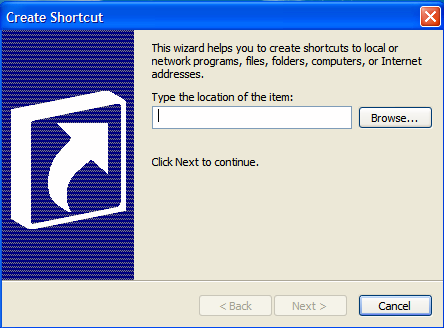
එවිට පහත පරිදි සංවාද කොටුව මතු වේ 


එහි ඇති කොටුව තුල පහත කමාන්ඩ් ඒක ලබාදෙන්න 
   
                         rundll32.exe user32.dll,LockWorkStation

ඉන්පසු Next බොත්තම ක්ලික් කරන්න 
  • මීලග වින්ඩෝවේදි ඔබගේ ෂෝර්ට්කට් ඒක සදහා නමක් ලබා දෙන්න Lock My WorkStation වැනි නමක් තෝරාගන්න එවිට එනමින්  ඩෙස්ක්ටොප් ඒක  මත  Shortcut එකක්   සැදේ 


  • දැන් එම අයිකන් ඒක මත රයිට්‌ ක්ලික් කර ප්‍රොපටිස් තෝරන්න එහි ෂෝට්කට් යටතේ start in සදහා ලෙස  

                                    %Windir%

තිබේදැයි බලන්න එසේ නොමැති නම් එය යොදන්න 

අවශ්‍ය නම් බොත්තම මත ක්ලික් කර ඔබගේ ශෝට්කට් එක සදහා කැමති අයිකනයක් තොර දිය හැක මේ සදහා ඔබගේ සාදා ගත් අයිකනයේ රයිට් ක්ලික් කර ප්‍රොපර්ටි තෝරන්න එවිට මතුවන වින්ඩොවේ Change Icon නම් ස්ථානය ක්ලික් කරන්න එවිට මතුවන වින්ඩෝවේ බ්රෝව්ස් ක්ලික් කරන්න 


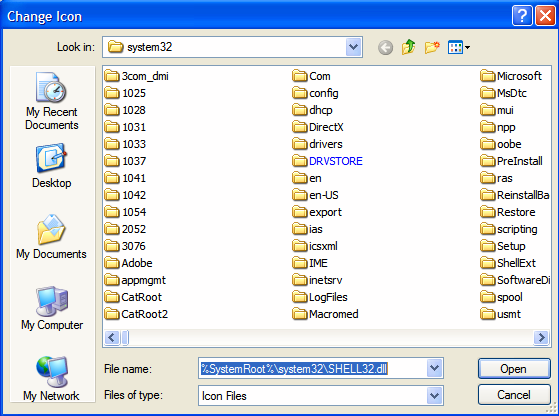
  බ්රෝව්ස් ක්ලික් කල පසු ඔබට පහත ආකාරයට වින්ඩෝවක් ලැබේවි


එහි ඔබ ‍ෆයිල් නේම් එක යටතේ මා ලබාදෙන කමාන්ඩ් එක දෙන්න 

                %SystemRoot%\system32\SHELL32.dll


දැන් මා ලබාදුන් කමාන්ඩ් එක ලබාදී ඕපන් බොත්තම ක්ලික් කරන්න එවිට ඔයාලට පහත ආකාරයේ වින්ඩෝවක් ලැබේවි එතැනදී ඔයාලට කැමති අයිකනයක් ලබා දෙන්න
අවසානයේ ඔබට මේ ආකාරයෙන් ඔබගේ අයිකනය මෙසේ දිස් වෙනු ඇත

දැන් ඩෙස්ක්ටොප් එකේ ඔබ සාදා ගත අයිකනය මත ක්ලික් කරන්න පරිගණකය වහාම ලොක් වෙනු ඇත 


Monday, April 30, 2012

වින්ඩොව්ස් සෙවන් ලොග් ඔන් තිරය වෙනස් කරමු


වින්ඩොව්ස් සෙවන් හිදී ඔබ යුසර් එකවුන්ට් එක තෝරන්නේ ලොග් ඔන් තිරයේදී බව ඔබ දන්නවා ඇති සාමාන්‍යයෙන් මෙහි මතු ඉහත ඇති රුපයයි මෙම රුපය වෙනුවට වෙනත් රුපයක් යෙදිය හැකි බව ඔබ දන්නවාද අපි බලමු මේක කරන්නේ කොහොමද කියල මේක සදහා ඔයාලට මුලින්ම වින්ඩොව්ස් මෙහෙයුම් පද්ධතිය තුල ඇති රෙජිස්ට්‍රිය එඩිට්‍ කරන්න සිදු වෙනවා ඔබ මෙම සැකසුම කිරීමේදී ගොඩක් පරෙස්සම් වෙන්න ඕන මොකද මෙහෙයුම් පද්දතියේ ක්‍රියාකාරකම් වලට බලපාන ‍ෆයිල් මෙහි පිහිටා ඇති නිසා මුලින්ම රේගිස්ට්‍රිය වෙත ඇතුල් වීමට RUN ඩයලොග් බොක්ස් එක විවුර්ත කරගන්න එහි regedit ලෙස ටයිප් කර OK  කරන්න

එතකොට ඔයාලට මේ ආකාරයට රෙජිස්ට්‍රිය පෙනේවි

මෙහි කොම්පියුටර් යටතේ ෆෝල්ඩර් ආකාරයට අනෙකුත් කොටස් වර්ග කර තිබේ මේවයින් HKEY_ LOCAL_MACHINE නම් ෆෝල්ඩරය ඉදිරියේ ඊ හිස ක්ලික් කරන්න පහත ආකාරයට පිවිසෙන්න


  • HKEY_LOCAL_MACHINE \ Software \ Microsoft \ Windows \ CurrentVersion \ Authentication \ LogonUI \ Background
එවිට මෙවැනි රුපයක් ඔබට ලැබේවි


දැන් මෙහිදී අපට් වින්ඩෝ එකේ දකුණු පස default නම් වැලියු එක දැක ගැනීමට පුළුවන මෙහි අලුත් වැලියු එකක් සාදාගන්න ඕන දැන් default නම් වැලියු එකට යටින් පහලින් හිස තැනක රයිට් ක්ලික් කර ලැබෙන මෙනු එක තුලින් DWORD (32-bit) valu යන්න ක්ලික් කරන්න එසේ සකස් කරගන්නා වැලියු එක OEMBackground ලෙස නම් කරන්න 


OEMBackground ලෙස සකස් කරගත් විට 


මීලගට මෙහි ඇති අගය වෙනස් කිරීමට  OEMBackground නම් වැලියු එකේ ඩබල් ක්ලික් කිරීමෙන් මෙය කරගැනීමට ඔබට පුළුවන් එවිට විවුර්ත වන Edit Dword Valu නම් බොක්ස් එකේ ඇති Valu Dataනම් ස්‌ථානයේ 
දැනට් ඇති අගය වන්නේ 0 වේ මෙහි අගය 1 ලෙස වෙනස් කරන්න ඔබගේ රෙජිස්ට්‍රිය තුල OEMBackground නම්  වැලියු එක සමහරවිට ඉහත ආකාරයට සැදීමට අවශ්‍ය නොවේ මෙය පෙළක් වෙලාවට ඉබේම ඔබගේ රෙජිස්ට්‍රිය තුල පිහිටා ඇත එවැනි අවස්ථා වල අගය පමණක් වෙනස් කරන්න 


දැන් ඔබට මේ ආකාරයට ඔබගේ සැකසීම දිස් වේ


දැන් ඔබ රෙජිස්ට්රි සැකසුම සාදාගෙන අවසානයි  අපි බලමු ඔබගේ ලොග් ඔන් රුපය කොහොමද යොදාගන්නේ කියල මෙහිදී ලොග් ඔන් තිරය සදහා යොදන රුපය විශේෂ ස්ථානයක් පිහිටුවා ගැනීම අවශ්‍ය වේ මේ සදහා ඔබ පහත ආකාරයට ලබාදී ඇති ස්ථානය ෆොල්ඩරය සොයාගන්න


My computer >>> C: >>> windows >>> system32 >>> oobe 


මෙහිදී ඔබට oobe නම් ෆෝල්ඩරය තුළ අලුත් ෆොල්ඩරයක් නිර්මාණය කරගන්න  මෙය Info යනුවෙන් රිනේම්


 කරන්න පසුව නම් ෆොල්ඩරය තුල නැවතත් අලුත් ෆොල්ඩරයක් නිර්මාණය කරගෙන එය background ලෙස නම් කරන්න ලොග් ඔන් ස්ක්‍රීන් එක සදහා යොදාගන්න රුපය පිහිටුවා ගන්නේ මෙම ස්ථානයේදියි 

ලොග් ඔන් ස්ක්‍රින් එක සදහා යොදාගන්න රුපය .JPG ෆයිල් ෆෝමැට් එකක් ලෙස තියෙන්න ඕන මෙම රුපය සයිස් 200KB වලට වඩා අඩු වෙන්න ඕන  මුලින්ම මෙම රුපය තෝරාගෙන එය ‍‍ෆෝල්ඩරයට කොපි කරගන්න පසුව රුපය රීනෙම් කරගන්න backgroundDefault  ලෙස දැන් ඔබගේ ලොග් ඔන් තිරයේ සම්මත රුපය වෙනස් වී ඔබ ලබාදුන් රුපය ලැබී ඇති ආකාරය ඔබට දැකගත් හැක මෙහිදී ඔබට් අලුත් රුපය ඉවත් කරගැනීමට අවශ්‍ය නම් මුලින්ම රෙජිස්ට්‍රිය සැකසුමේ OEMBackground එකේ අගය 0 ලෙස යොදා oobe ෆොල්ඩරය තුල සාදාගත් info යන ෆොල්ඩරය මක දමන්න

Wednesday, April 4, 2012

මවුසය නැතිව පරිඝනකයෙන් වැඩ කරමු


මවුස් එක නැති වුනත් කසරය හසුරවමින් පරිඝනකයෙන් වැඩ කරන්නට හැකි බව ඔබ දන්නවද මෙහිදී කසරය  හසුරුවනු ලබන්නේ යතුරු පුවරුව විසිනුයි මේ සදහා ඔබට සැකසුම් කිහිපයක් ඔබගේ පරිඝනකයේ සකස් කිරීම පමණයි කරන්න තියෙන්නේ අපි බලමු මේක කොහොමද කරන්නේ කියල  මේ සදහා Start>>>Settings>>>Control Panel වෙත යන්න එහිදී Accessibility Options ඩබල් ක්ලික් කරන්න 


එවිට විවුර්ත වන ප්රෝපටි වින්ඩෝ එකෙන් mouse ටැබ් එක තෝරන්න අනතුරුව මතුවෙන ප්‍රොපර්ටි වින්ඩෝවෙන් use mouse keys තෝරන්න  (එවිට ඉදිරියෙන් දැක්විය හරි ලකුණ  යුතුය එය ස්පේස් බාර් එක එබිමෙන්ද කල හැක) 


ඊළගට ඒ අසල ඇති Settings බොත්තම ඔබන්න එවිටSettings for Mouse Keys  වින්ඩෝව මතුවේ එයින් top Speed සහ Acceloration උපරිම අගයදක්වා ස්ක්‍රෝල් කරන්න ඉන්පසු Hold Down Ctrl to speed up and shift to slow down ඉදිරියේ ඇති හරි ලකුණ දමා තෝරන්න 


ඉලගට ඉදිරියෙන් ඇති තෝරන්න ඒ සදහා ඉදිරියෙන් ඇති ඔප්ෂන් බොත්තම උද ක්ලික් කරන්න ඉන්පසු පහලින් ඇති තෝරන්න දැන් ඔබට මවුසය නැතිව කීබෝර්ඩ් එකෙන් කර්සරය හසුරුවන්න අවශ්‍ය වෙලාවට යතුරු සංයෝජනය ඔබන්න එවිට මතුවෙන පණිවිඩය ඔ කේ කරන්න දැන් ටාස්ක් බාර් එක මතට මවුසය සලකුණක් එක්වී ඇති අයුරු බලන්න කර්සරය හැසිරවීමේදී නියුමෙරිකල් පෑඩ් එකේ ඇති


අංක2,4,6,8  හි ඇති ඉ හිස් වලින් දක්වා ඇති දිසාවන්ට කර්සරය ගෙන යහැකිය කර්සරය ගමන් කරන වේගය වැඩි කිරීමට නම් Ctrl යතුර සමග ඊහිස් ඔබන්න වේගය අඩු කිරීමට Shift නම් යතුර සමග ඊ හිස් ඔබන්න ඔබට අවශ්‍ය ස්ථානයට කර්සරය පැමිණිය පසු ක්ලික් කල යුතු නම් නියුමෙරිකල්  පෑඩ් එකේ අංක 5 යතුර ඔබන්න ඩබල් ක්ලික් කිරීමට අවශ්‍ය නම් +යතුර ඔබන්න එය රයිට් ක්ලික් කිරීමට අවශ්‍ය නම් -සමග 5 හෝ -සමග + ඔබන්න යතුරු පුවරුවෙන් කර්සරය හැසිරවීමට පුළුවන් 


වුවත් සමහරවිට වෙනත් යතුරු පුවරු කෙටිමං භාවිතයේදී ඔබට අපහසුත පැමිණිය හැක නයුමෙරිකල් පෑඩ් එකේ අංක ටයිප් කිරීමට නොහැකිවූ අවස්ථා වලදී ඔබ Alt+Shift+Numlock යතුරු සංයෝජනය එබීමෙන් නැවතත් සුපුරුදු ලෙස යතුරු පුවරුව භාවිතා කල හැක